iT邦幫忙

2026 iThome 鐵人賽

DAY 5
0
AI 自動化

30 天玩轉 Gumloop:從 AI 自動化、Agent 到企業實戰系列 第 5

【Day 5】Gumloop 輕鬆串接 LINE ,並取得結果

  • 分享至 

  • xImage
  •  

Day 5

今天的專案任務

昨天我們已經可以從 LINE 觸發 Gumloop 設定好的流程,但執行完之後我們需要到 Gumloop 網站上才能知道是否有成功,所以我們今天要設計讓 AI 能夠執行完之後再回傳完結果


第一步驟:詢問 AI 該怎麼讓 LINE 回覆訊息

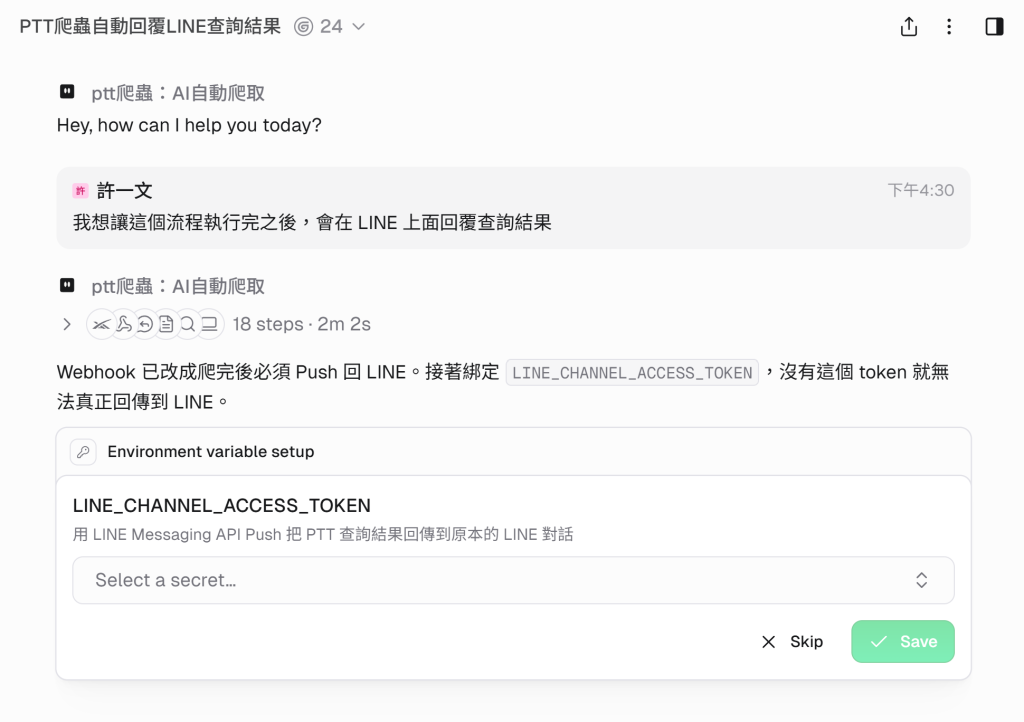
找到昨天製作的 Agent,詢問它該怎麼樣才能讓 AI 執行完之後回傳結果,以下是我的提示詞:「我想讓這個流程執行完之後,會在 LINE 上面回覆查詢結果」
https://ithelp.ithome.com.tw/upload/images/20260919/20182494XKSgxMhcHq.png


第二步驟:找出 LINE_CHANNEL_ACCESS_TOKEN

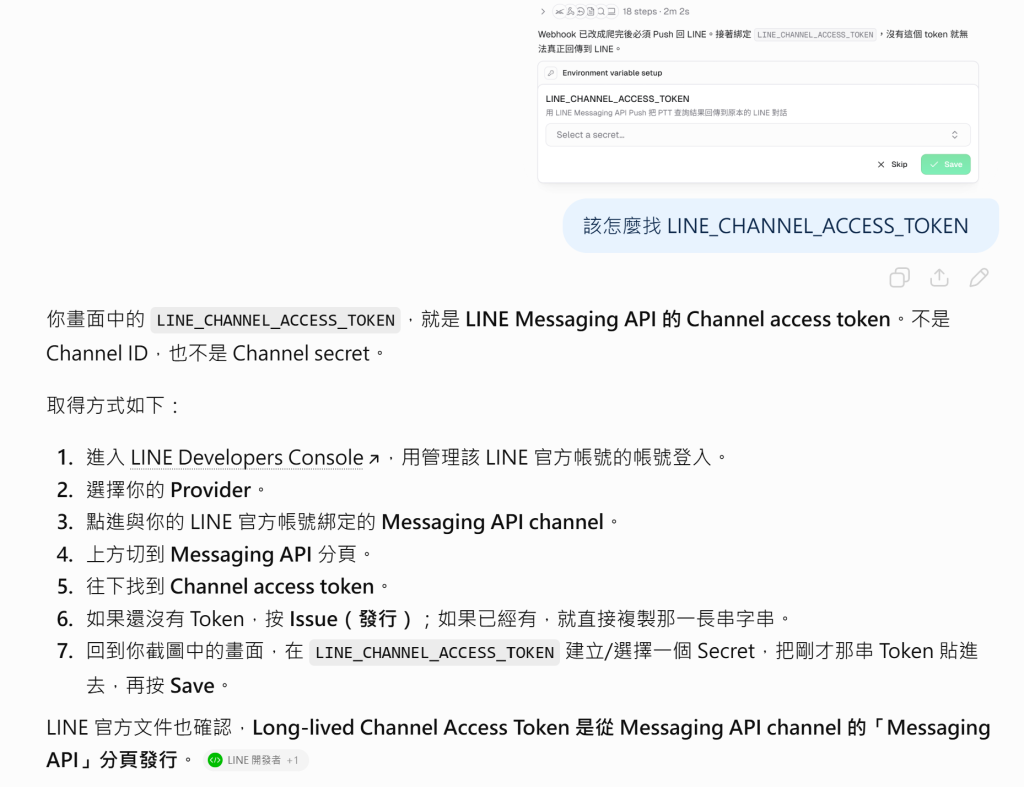
這時 AI 請我們填上:「LINE_CHANNEL_ACCESS_TOKEN」,不知道這是什麼不要擔心,我們可以開另外一個視窗詢問 AI 這是什麼,GPT 幫我總結出以下步驟,完全正確!

1.進入 LINE Developers Console,用管理該 LINE 官方帳號的帳號登入。
2.選擇你的 Provider。
3.點進與你的 LINE 官方帳號綁定的 Messaging API channel。
4.上方切到 Messaging API 分頁。
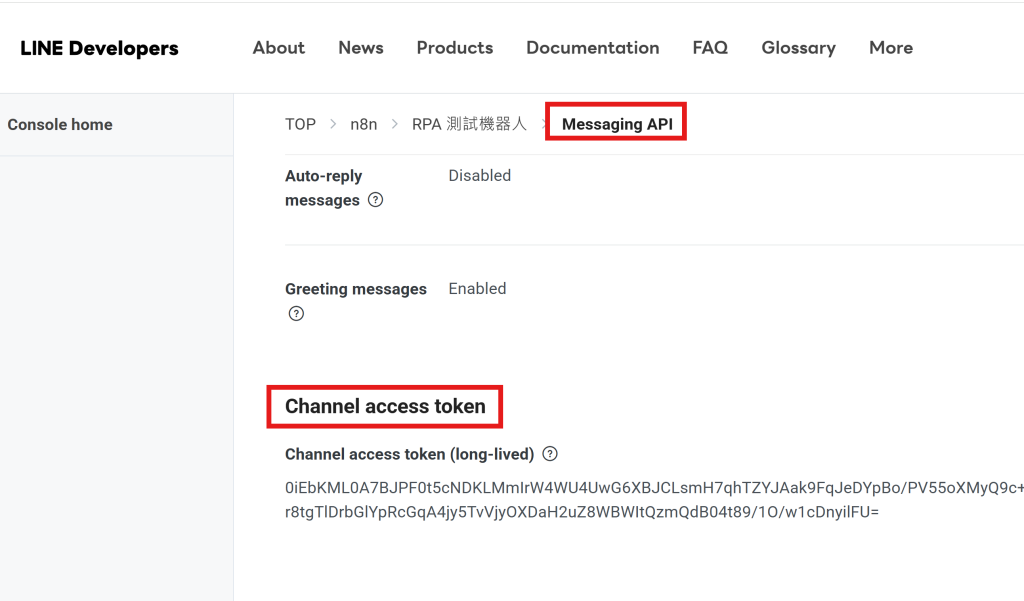
5.往下找到 Channel access token。
6.如果還沒有 Token,按 Issue(發行);如果已經有,就直接複製那一長串字串。

*LINE Developers Console:https://developers.line.biz/console
https://ithelp.ithome.com.tw/upload/images/20260919/20182494z9YrOkZtTG.png

https://ithelp.ithome.com.tw/upload/images/20260919/20182494md1A7cutXc.png


第三步驟:把 Token 貼回給 AI

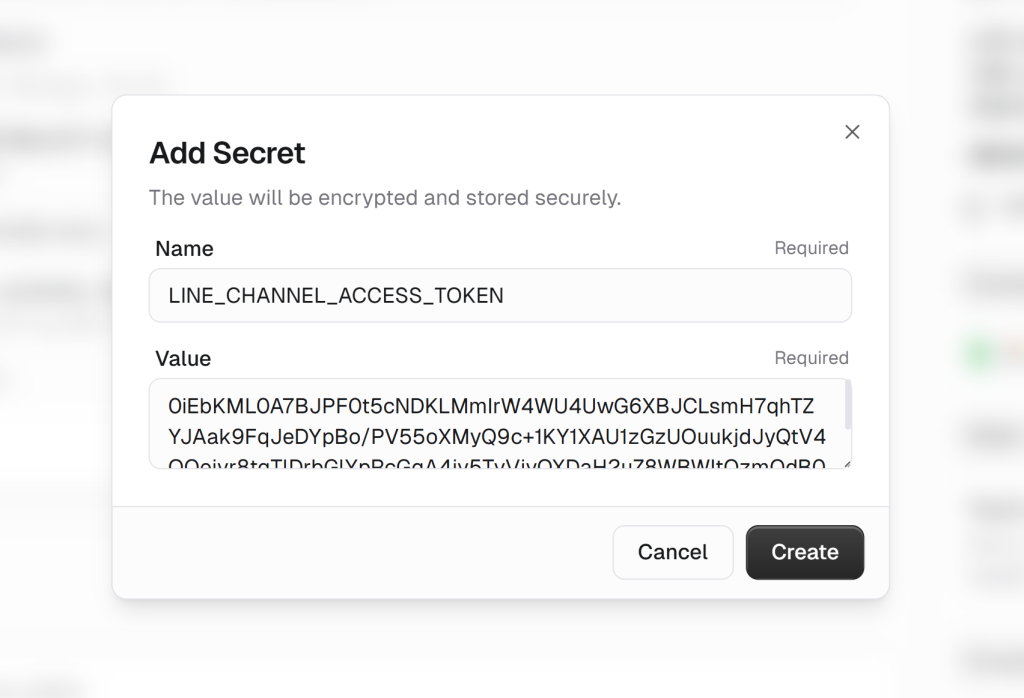
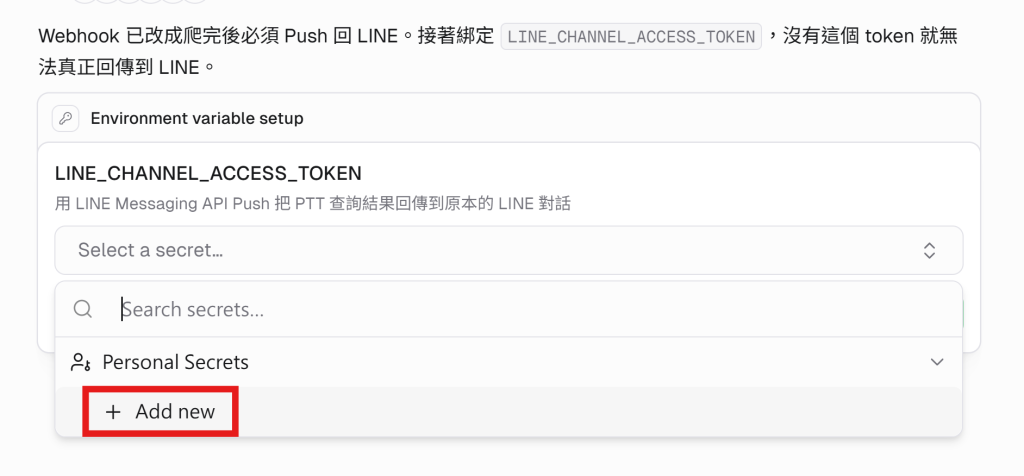
回到剛剛的對話,在 Personal Secret 底下按下 Add new,Name 可以取自己會記得的名稱 Value 把剛才那串 Token 貼進去,再按 Create
https://ithelp.ithome.com.tw/upload/images/20260919/20182494bV7YG2sMRE.png

https://ithelp.ithome.com.tw/upload/images/20260919/20182494mFg7F0OBRy.png


第四步驟:實戰測試

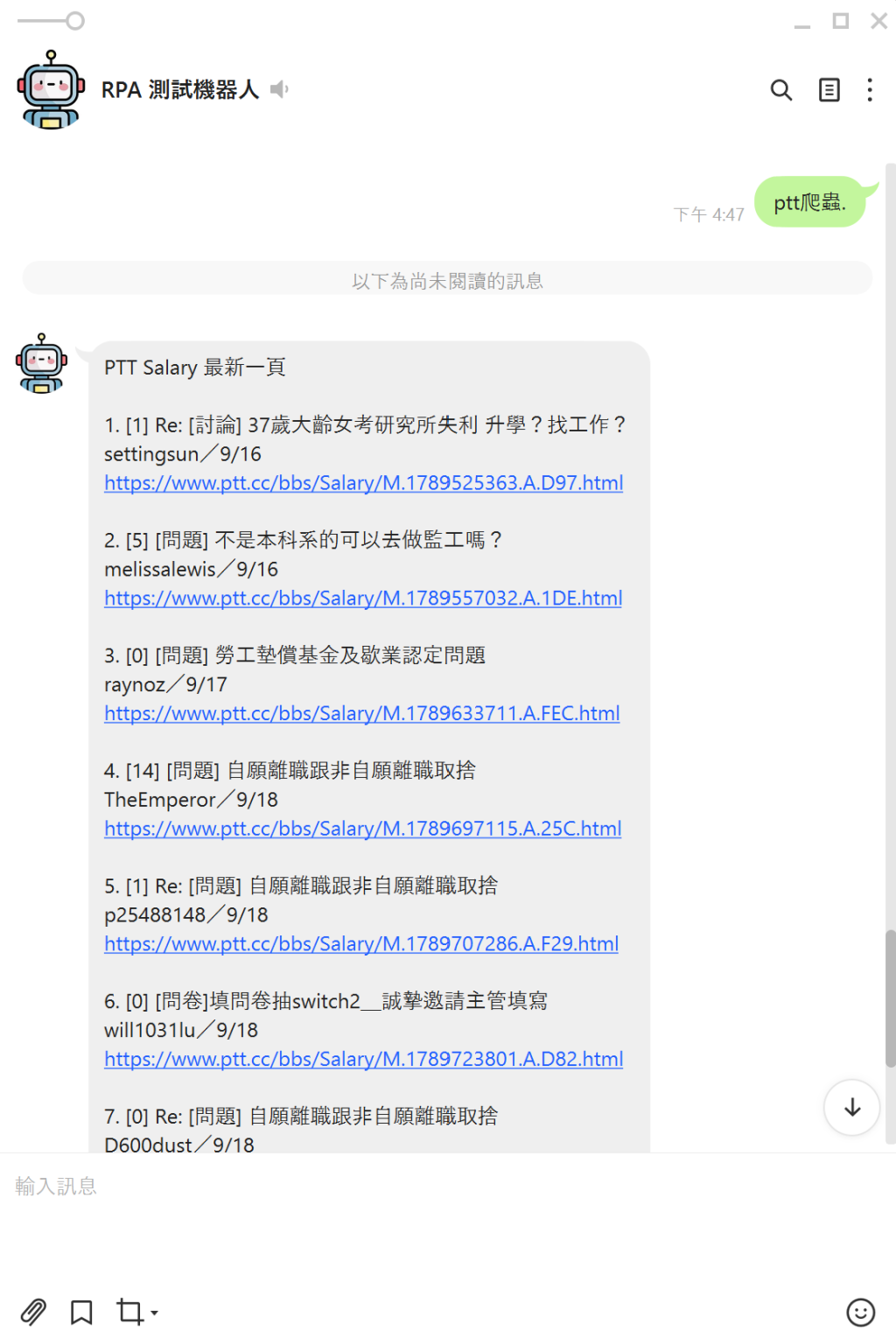
在 LINE 發送訊息後,看會不會有訊息回傳回來,如果覺得這樣的格式太長,或者少了一些關鍵資訊,都可以請 Agent 再重新調整流程,今天的內容大家學會了嗎~趕快試試看吧!

目前沒有侷限要測試什麼功能,所以大家如果有想要嘗試看看的流程,都歡迎在底下留言或者直接私訊我哦!
https://ithelp.ithome.com.tw/upload/images/20260919/20182494yYER2jXRCJ.png


上一篇
【Day 4】Gumloop 串接 LINE ,輕鬆觸發自動化流程
系列文
30 天玩轉 Gumloop:從 AI 自動化、Agent 到企業實戰5
圖片
  熱門推薦
圖片
{{ item.channelVendor }} | {{ item.webinarstarted }} |
{{ formatDate(item.duration) }}
直播中

尚未有邦友留言

立即登入留言